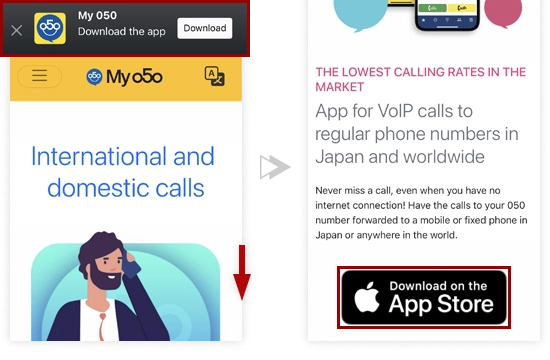
Para descargar la aplicación My 050, presione en [Descargar], o el botón App Store.
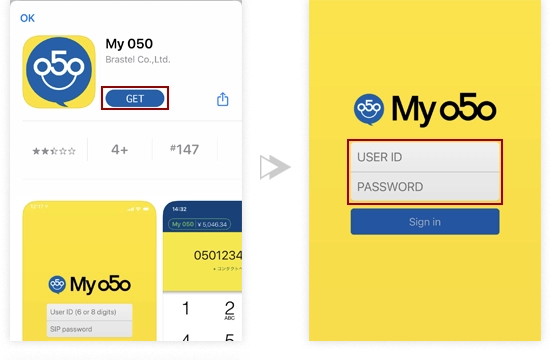
Presione "Obtener" para instalar y luego "Abrir".
Introduzca el USER ID y PASSWORD y presione "Iniciar sesión".
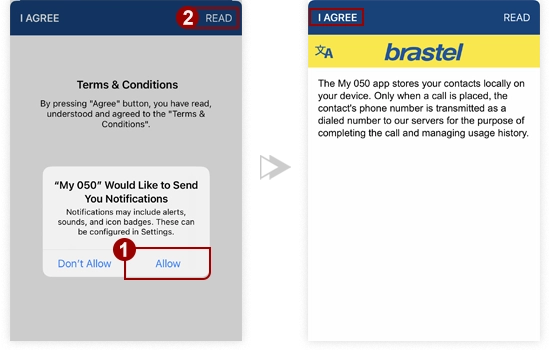
Acepte todos los permisos presionando "Permitir" y "Aceptar".
Lea y acepte los Términos y Condiciones.
¡Listo para llamar!
Tenga en cuenta que el logotipo de My 050 en la esquina superior izquierda debe ser de color verde y debe mostrar el saldo de su cuenta.
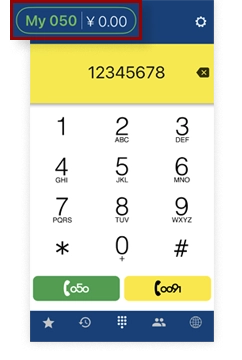
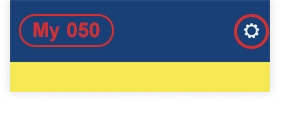
Si no ve su saldo y el logotipo de My 050 está de color rojo, la aplicación no fue configurada correctamente. Vuelva a configurar desde: Configuración >> Configuración de cuentas e introduzca el USER ID y PASSWORD.
PASO 1
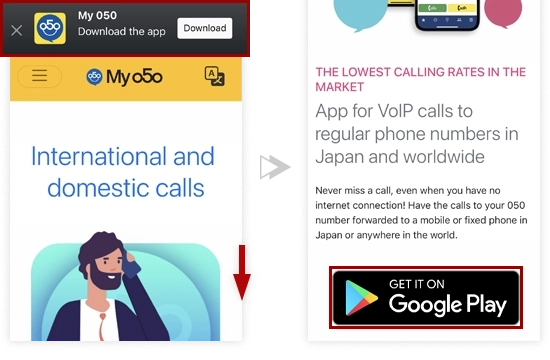
Para descargar la aplicación My 050, presione en [Descargar], o el botón Google Play.
PASO 2
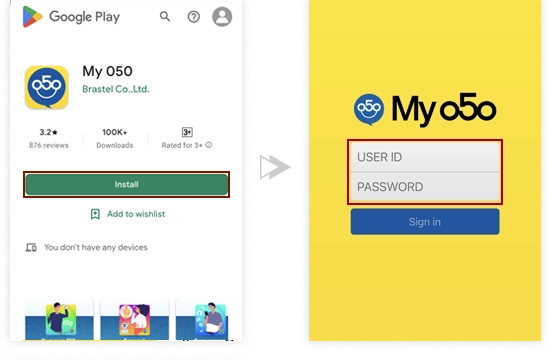
Presione "Instalar" y luego "Abrir".
Introduzca el USER ID y PASSWORD y presione "Iniciar sesión".
PASO 3
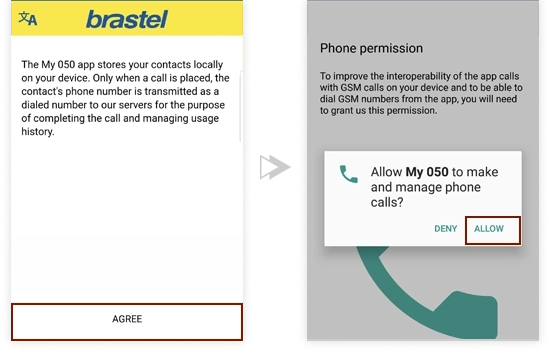
Lea la información y presione "Aceptar".
Acepte todos los permisos presionando "Permitir" y "SIGUIENTE".
¡Listo para llamar!
Tenga en cuenta que el logotipo de My 050 en la esquina superior izquierda debe ser de color verde y debe mostrar el saldo de su cuenta.
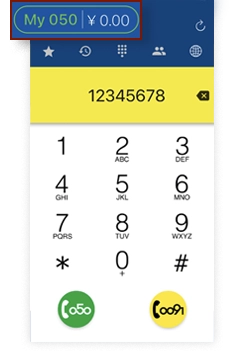
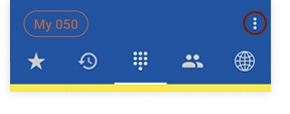
Si no ve su saldo y el logotipo de My 050 está de color rojo, la aplicación no fue configurada correctamente. Vuelva a configurar desde: Ajustes >> Configuración de cuenta e introduzca el USER ID y PASSWORD.
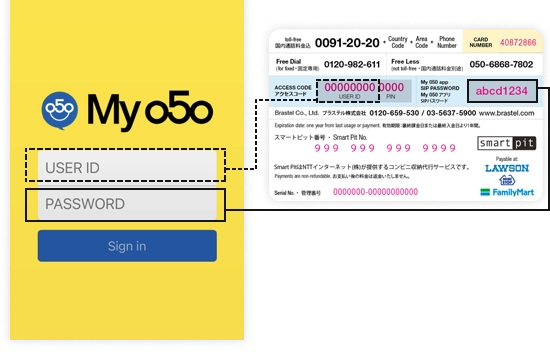
Verifique su User ID y Contraseña en el reverso de la tarjeta.
Introduzca su User ID, contraseña y presione "Sign In".
¡Listo para llamar!
Tenga en cuenta que el logotipo de My 050 en la esquina superior izquierda debe ser de color verde y debe mostrar el saldo de su cuenta.
Si no ve su saldo y el logotipo de My 050 está de color rojo, la aplicación no fue configurada correctamente. Vuelva a configurar desde: Configuración >> Configuración de cuentas e introduzca el USER ID y PASSWORD.
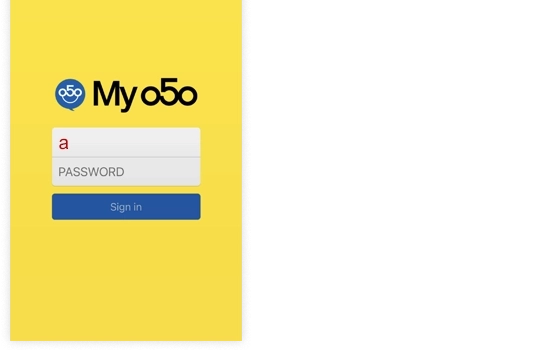
Introduzca cualquier letra en el campo User ID y presione "Sign in".
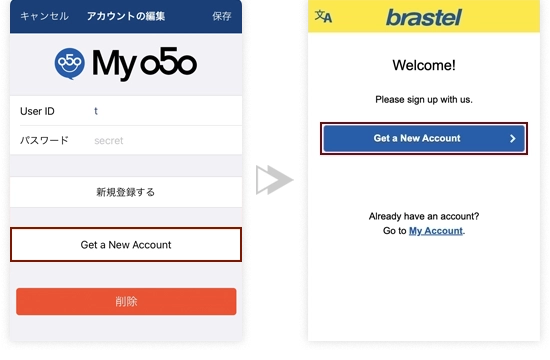
Presione "Get a New Account" >> "Cree una nueva cuenta".
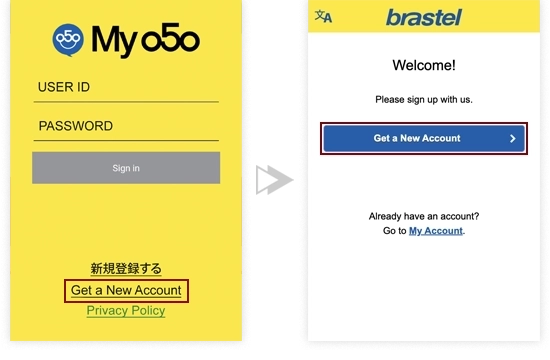
Presione "Get a New Account" >> "Cree una nueva cuenta".
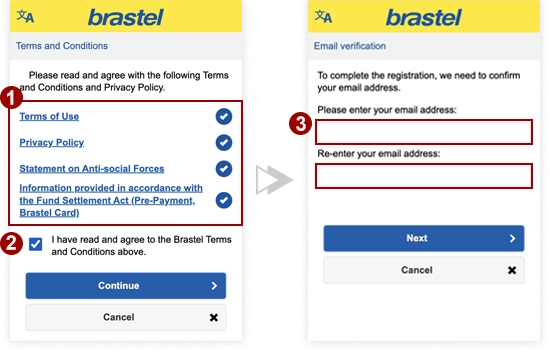
Presione todos los enlaces y acepte los Términos de Uso y Política de Privacidad.
Introduzca su dirección de email.
Recibirá un email. Haga clic en el enlace para finalizar su registro.
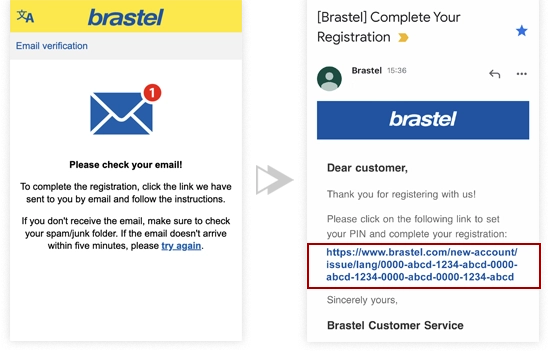
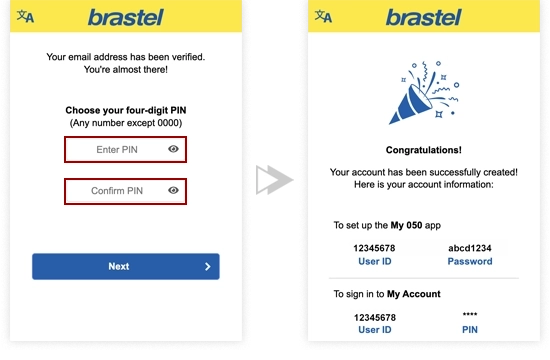
Cree un número PIN.
¡Su cuenta ha sido creada!
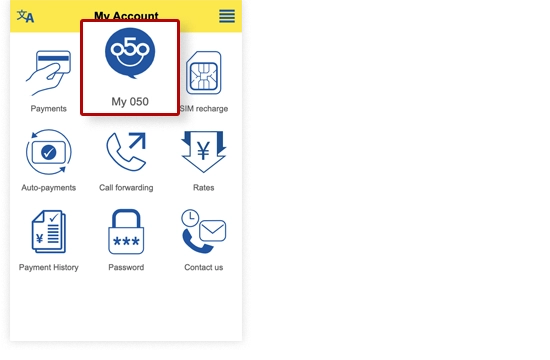
Presione el botón "My 050".
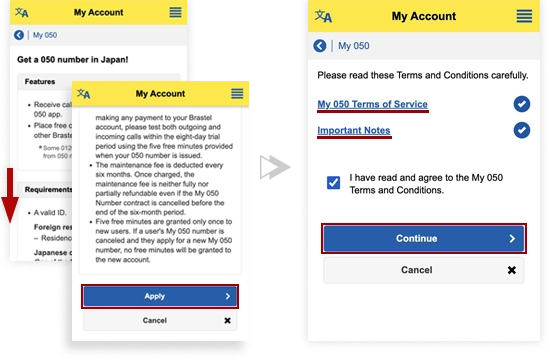
Lea la información antes de registrarse.
Presione todos los enlaces y acepte los Términos de uso y Política de privacidad.
Introduzca su dirección de email.
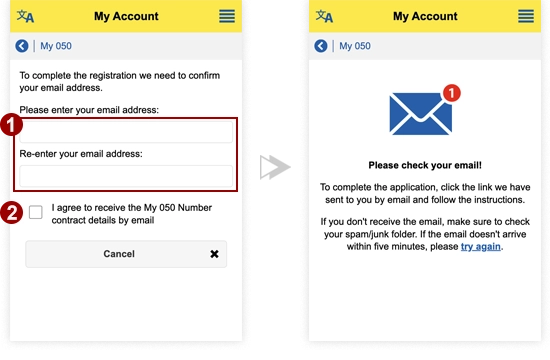
Descargue la aplicación MynaApp.
Verifique su email y pulse el botón "Identifíquese con My Number Card".
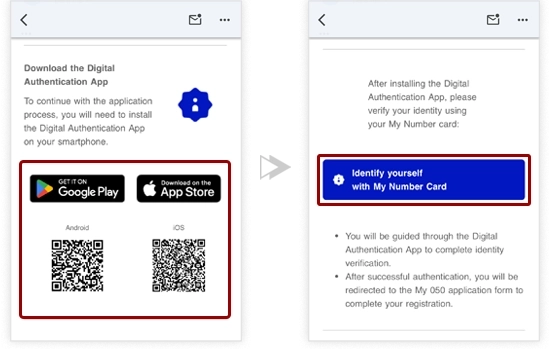
En iPhone, abra el enlace usando Safari.
※ Si ve opciones como Chrome o Google, seleccione "navegador predeterminado" (se abrirá Safari si está configurado como predeterminado). Si el enlace no se abre en Safari, por favor revise los ajustes de su iPhone y configure Safari como su navegador predeterminado.
Lea atentamente antes de realizar su solicitud.
Si comprende plenamente lo anterior y confirma que esta solicitud es para su propio uso legítimo y no constituye un préstamo de cuenta ni ninguna otra actividad no autorizada, por favor, introduzca exactamente "No estoy realizando la solicitud en nombre de un tercero" en el siguiente campo.
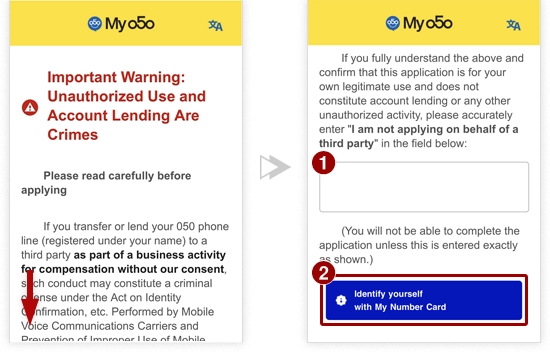
No podrá completar la solicitud a menos que lo introduzca exactamente como se muestra.
Una vez instalada la aplicación MynaApp, verifique su identidad utilizando su My Number Card.
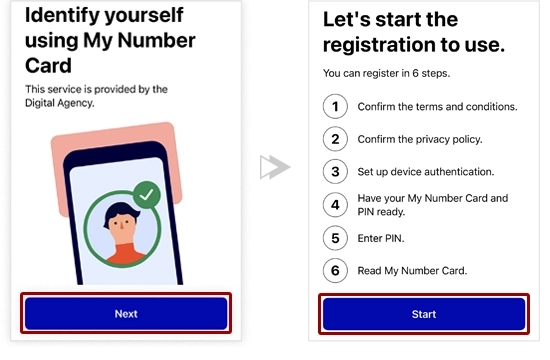
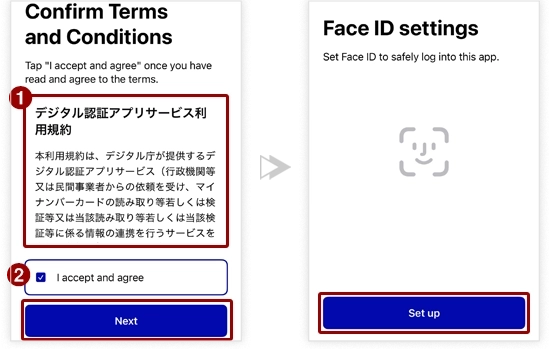
Acepte los Términos y Condiciones y luego inicie sesión usando su biometría (reconocimiento facial o huella digital).
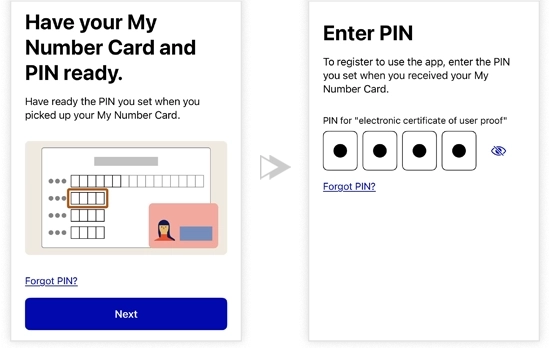
Por favor, introduzca el PIN de 4 dígitos de su My Number Card.
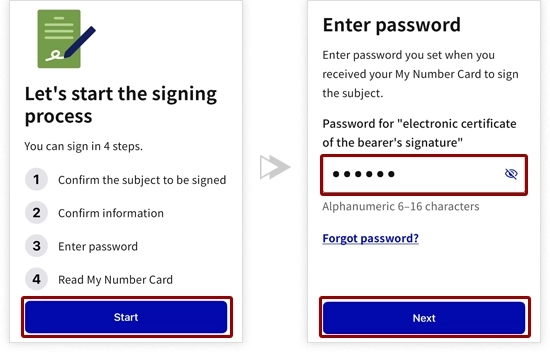
Introduzca la contraseña de su My Number Card (de 6 a 16 caracteres alfanuméricos) y complete el proceso de eKYC.
Deslice hacia abajo e introduzca su nacionalidad. Luego, revise la información en pantalla.
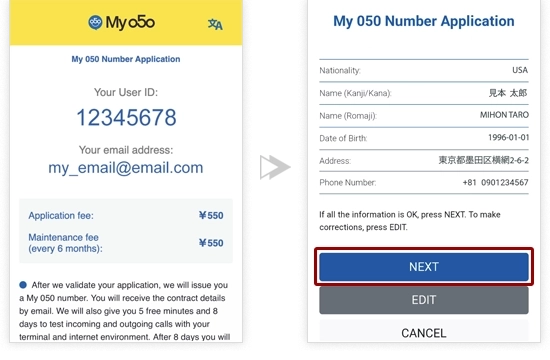
Lea y acepte la nota importante y luego pulse “ENVIAR”.
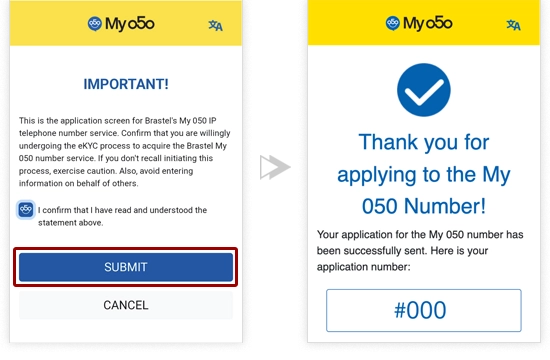
Su solicitud de registro ha sido enviada.
Por favor espere hasta que culmine el proceso de validación.
Desde menú elija "Pagos" >> "Paypal".
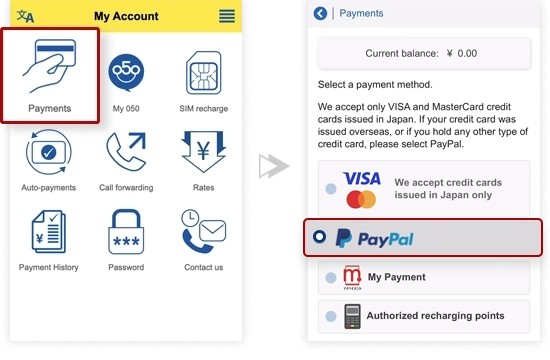
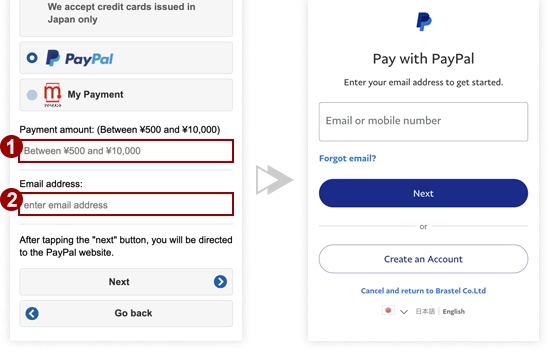
Introduzca el monto de pago deseado y su dirección de email. Presione el botón "Siguiente".
Inicie sesión en su cuenta PayPal y finalice el pago.
Puede pagar en las siguientes

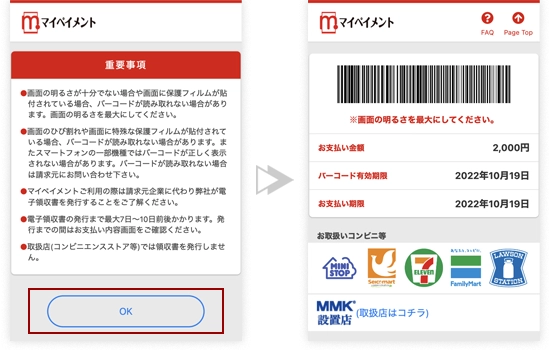
Desde menú elija "Pagos" >> "My Payment". Introduzca el monto de pago deseado y presione el botón "Mostrar código de barras".
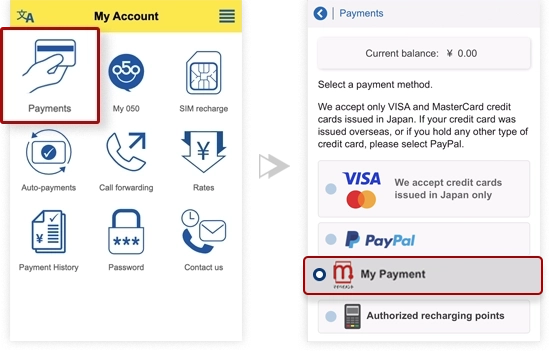
Muestre el código de barras en caja para que sea escaneado y realizar el pago.
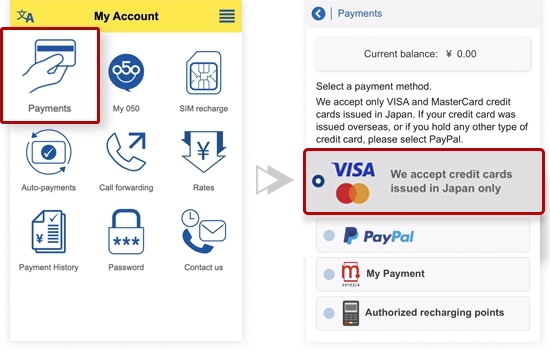
Desde menú elija "Pagos" >> "Tarjeta de crédito".
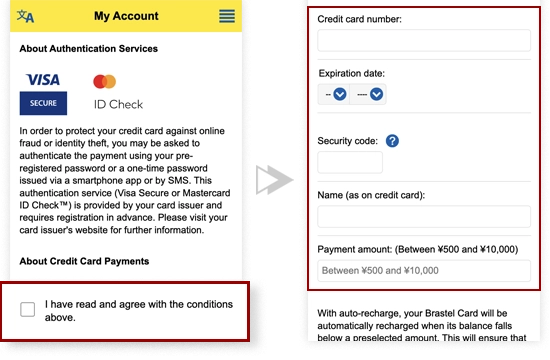
Acepte las condiciones y llene el formulario.
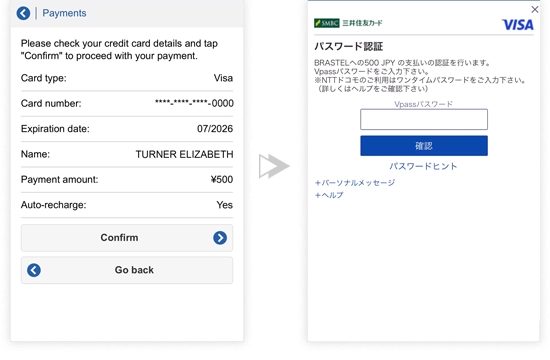
Verifique los datos de su tarjeta de crédito y haga clic en "Confirmar" para hacer efectivo el pago.
Para tarjetas habilitadas con 3D Secure, introduzca su contraseña de seguridad y haga clic en el botón 確認 (Confirmar).
Desde menú elija "Pagos" >> "Tarjeta de crédito".
Acepte las condiciones y llene el formulario.
Verifique los datos de su tarjeta de crédito y haga clic en "Confirmar" para hacer efectivo el pago.
Para tarjetas habilitadas con 3D Secure, introduzca su contraseña de seguridad y haga clic en el botón 確認 (Confirmar).
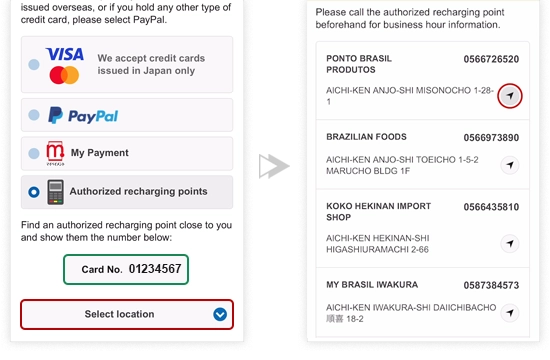
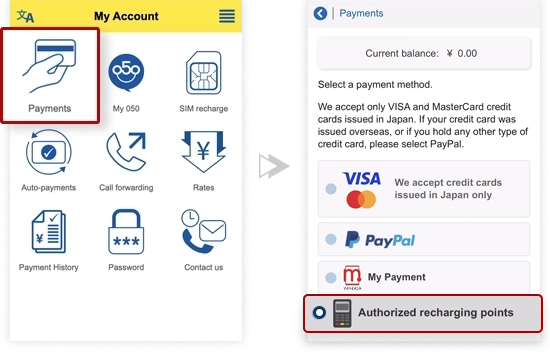
Desde Menú > pulse "Pagos" >> "Puntos de Recarga Autorizados"
Muestre el número de la tarjeta (Card No.) al realizar un pago en la tienda.
Seleccione la prefectura en la que se encuentra.
Se mostrará una lista de puntos de carga autorizados en la región.
Para ver el mapa, pulse el icono de al lado.